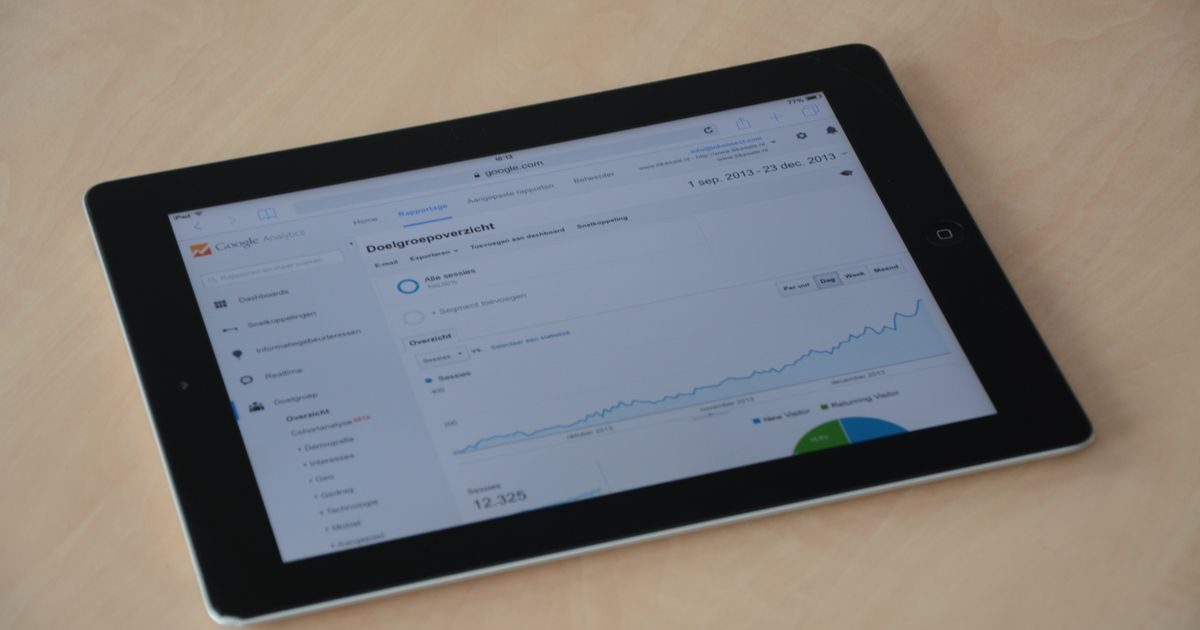
La caché del navegador es un almacén temporal en tu dispositivo donde el navegador guarda copias de imágenes, archivos CSS, JavaScript y otros recursos de los sitios web que visitas. Gracias a esto, la próxima vez que abres esa página, el navegador carga los archivos desde tu disco local en lugar de volver a descargarlos desde el servidor, lo que hace que el sitio aparezca en segundos.
Entender cómo funciona la caché es fundamental para cualquier desarrollador o dueño de sitio que quiera ofrecer una experiencia rápida. En este artículo verás qué es la caché del navegador, el mecanismo interno que la controla, cómo se configura desde el servidor y cuándo conviene limpiarla.
Qué guarda la caché del navegador
El navegador no guarda todo de forma indiscriminada. Los recursos que típicamente se almacenan en caché incluyen:
- Imágenes (PNG, JPEG, WebP, SVG)
- Hojas de estilo (archivos .css)
- Scripts (archivos .js)
- Fuentes tipográficas (WOFF, WOFF2)
- Documentos HTML estáticos o semi-estáticos
- Respuestas de API cuando el servidor así lo indica
Cada recurso se guarda junto con sus metadatos de caché: la fecha de almacenamiento, el tiempo de vida válido y una huella digital (ETag) para detectar si el archivo cambió en el servidor.
Cómo funciona la caché paso a paso
El proceso completo sigue una secuencia clara cada vez que el navegador necesita un recurso:
- El navegador busca el recurso en caché. Comprueba si ya existe una copia local del archivo solicitado.
- Verifica si la copia es fresca. Lee las cabeceras HTTP del recurso guardado (principalmente
Cache-ControlyExpires) para saber si todavía es válido o ha caducado. - Si es fresco: sirve directamente desde caché. No hay petición al servidor. El tiempo de carga se reduce a milisegundos.
- Si caducó: hace una petición condicional. Envía la ETag o la fecha de última modificación (
Last-Modified) al servidor. - El servidor responde con 304 Not Modified o con el archivo nuevo. Si el recurso no cambió, el navegador sigue usando su copia. Si cambió, descarga la versión actualizada y reemplaza la caché.
Este ciclo evita descargas innecesarias sin dejar al usuario con versiones obsoletas del sitio.
Las cabeceras HTTP que controlan la caché
El servidor decide cuánto tiempo el navegador puede guardar un recurso mediante cabeceras HTTP. Las más importantes son:
| Cabecera | Ejemplo | Efecto |
|---|---|---|
Cache-Control |
max-age=31536000 |
El recurso es válido por 1 año |
Cache-Control |
no-cache |
Siempre valida con el servidor antes de usar la copia |
Cache-Control |
no-store |
No guarda nada en caché (datos sensibles) |
ETag |
"abc123" |
Huella del archivo para detectar cambios |
Expires |
Fri, 01 Jan 2027 00:00:00 GMT |
Fecha exacta de expiración (legacy) |
Last-Modified |
Mon, 02 Jun 2026 10:00:00 GMT |
Fecha de última modificación del recurso |
La directiva más moderna y recomendada es Cache-Control. Expires todavía funciona pero está siendo reemplazada gradualmente.
Estrategia de cache-busting
Cuando publicas una nueva versión de un archivo CSS o JS, el nombre del archivo no cambia, pero el contenido sí. Si el navegador tiene el archivo en caché todavía válido, no descargará la versión nueva.
La solución es el cache-busting: añadir un hash o número de versión al nombre del archivo. Por ejemplo, en lugar de styles.css, servir styles.a3f9b2.css. Al cambiar el nombre, el navegador lo trata como un archivo completamente nuevo y lo descarga.
Tipos de caché en el navegador
Dentro del propio navegador existen distintas capas de almacenamiento que trabajan juntas:
- Caché de disco (HTTP cache): La caché principal que hemos descrito arriba. Persiste entre sesiones.
- Caché de memoria (memory cache): Recursos guardados en RAM durante la sesión activa. Más rápida que el disco pero se borra al cerrar la pestaña.
- Service Worker cache: Controlada por JavaScript mediante la Cache API. Permite experiencias offline y cachés personalizadas.
- Push cache: Temporal, ligada a conexiones HTTP/2 Push. Dura solo unos segundos.
Para sitios de contenido estándar, la HTTP cache y la memory cache son las más relevantes. Los Service Workers son importantes en Progressive Web Apps (PWA).
Cuándo y cómo limpiar la caché del navegador
Hay situaciones en las que limpiar la caché manualmente tiene sentido:
- Actualizaste el diseño de tu sitio pero los usuarios siguen viendo la versión anterior.
- Estás depurando un error y necesitas confirmar que el navegador usa los archivos más recientes.
- El sitio muestra comportamientos extraños después de una actualización.
Para limpiar la caché en los navegadores más comunes:
- Chrome / Edge:
Ctrl + Shift + Del→ selecciona "Imágenes y archivos almacenados en caché". - Firefox:
Ctrl + Shift + Del→ sección "Caché". - Safari (Mac): Menú Desarrollador → Vaciar cachés (activa el menú en Preferencias → Avanzado).
Como desarrollador, puedes forzar una recarga completa sin caché con Ctrl + Shift + R (Windows/Linux) o Cmd + Shift + R (Mac).
Si administras un servidor Apache o Nginx, configurar correctamente las cabeceras Cache-Control desde el principio minimiza la necesidad de que tus usuarios limpien la caché manualmente. Puedes ver más consejos en la guía de rendimiento web de nuestro blog.
Impacto real de la caché en el rendimiento
La caché del navegador tiene un efecto directo y medible en las métricas de velocidad:
- Time to First Byte (TTFB): No aplica cuando el recurso se sirve desde caché local.
- Largest Contentful Paint (LCP): Mejora drásticamente en visitas de retorno si las imágenes y CSS están en caché.
- Total Blocking Time (TBT): Reducción de scripts descargados desde red.
Estudios de Google indican que las páginas que aprovechan bien la caché cargan hasta un 80 % más rápido en visitas repetidas. Esto impacta directamente en la tasa de rebote, el tiempo en sitio y el posicionamiento SEO.
Si tu sitio todavía no tiene una estrategia de caché definida, en elenlace.com podemos ayudarte a configurarla correctamente desde el servidor hasta el CDN.
Conclusiones clave
- La caché del navegador guarda recursos localmente para evitar descargas repetidas y acelerar las visitas de retorno.
- El servidor controla el comportamiento de la caché mediante cabeceras HTTP como
Cache-ControlyETag. - Existen distintas capas de caché: disco, memoria, Service Worker y push cache.
- El cache-busting (hashes en nombres de archivos) soluciona el problema de versiones obsoletas en caché.
- Una buena estrategia de caché puede reducir el tiempo de carga en visitas repetidas hasta un 80 %.
- Limpiar la caché manualmente es útil en desarrollo, pero no debería ser necesario para los usuarios finales si el servidor está bien configurado.
¿Tu sitio aún carga lento en visitas repetidas? El equipo de elenlace.com realiza auditorías de rendimiento completas y configura la caché para que tus usuarios noten la diferencia desde la primera recarga.
Preguntas frecuentes
¿La caché del navegador y la caché del servidor son lo mismo?
No. La caché del navegador almacena recursos en el dispositivo del usuario. La caché del servidor (como Varnish o la caché de páginas de WordPress) guarda respuestas en el propio servidor para no regenerarlas en cada petición. Son complementarias: ambas contribuyen a una carga más rápida.
¿Durante cuánto tiempo guarda el navegador los archivos en caché?
Depende del valor max-age en la cabecera Cache-Control que el servidor envíe. Puede ser desde unos segundos hasta un año. Si el servidor no envía ninguna cabecera de caché, cada navegador aplica su propia heurística, que generalmente resulta en un tiempo de caché corto o nulo.
¿La caché puede mostrar contenido desactualizado a mis usuarios?
Sí, si configuras tiempos de caché muy largos sin implementar cache-busting. La solución es usar hashes en los nombres de archivos estáticos (CSS, JS, imágenes) para que cualquier cambio genere un nombre de archivo nuevo que el navegador descargue automáticamente.
¿Cómo sé si mi sitio está usando la caché correctamente?
Abre las herramientas de desarrollador de Chrome (F12), ve a la pestaña Network, recarga la página y busca la columna Size. Los recursos servidos desde caché mostrarán "(disk cache)" o "(memory cache)" en lugar del tamaño en bytes descargado. PageSpeed Insights también reporta si hay recursos sin política de caché definida.
Para saber más
Otros proveedores y guías que vale la pena comparar: